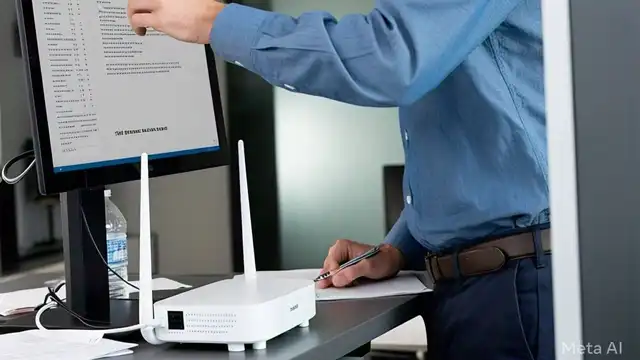
Cara Mengganti Password WiFi di Modem dari Berbagai Jenis

Cara Mengganti Password WiFi – Apakah Anda merasa khawatir tentang keamanan jaringan WiFi Anda? Apakah Anda ingin mengganti password WiFi di modem Anda untuk meningkatkan keamanan? Jika ya, maka Anda telah datang ke tempat yang tepat! Dalam artikel ini, kita akan membahas cara mengganti password WiFi di modem dari berbagai jenis yang biasa digunakan ISP di Indonesia.
Mengapa Mengganti Password WiFi Penting?
Sebelum kita membahas cara mengubah keamanan WiFi, mari kita bahas mengapa hal ini penting. Password WiFi yang lemah dapat membuat jaringan Anda rentan terhadap serangan hacker. Dengan mengganti Sandi WiFi secara teratur, Anda dapat meningkatkan keamanan jaringan Anda dan mencegah akses tidak sah.
Cara Mengganti Password WiFi di Modem
Berikut adalah cara mengganti password WiFi di modem dari berbagai jenis yang biasa digunakan ISP di Indonesia:
1. Modem Huawei
– Buka browser Anda dan ketikkan alamat IP modem Huawei (biasanya 192.168.1.1 atau 192.168.3.1).
– Masukkan username dan password default (biasanya admin/admin).
– Klik pada menu “Wireless” atau “WiFi”.
– Pilih “WPA/WPA2-PSK” sebagai jenis keamanan.
– Masukkan password WiFi baru Anda di kolom “PSK Password”.
– Klik “Apply” untuk menyimpan perubahan.
2. Modem ZTE
– Buka browser Anda dan ketikkan alamat IP modem ZTE (biasanya 192.168.1.1).
– Masukkan username dan password default (biasanya admin/admin).
– Klik pada menu “Wireless” atau “WiFi”.
– Pilih “WPA/WPA2-PSK” sebagai jenis keamanan.
– Masukkan password WiFi baru Anda di kolom “PSK Password”.
– Klik “Apply” untuk menyimpan perubahan.
3. Modem TP-Link
– Buka browser Anda dan ketikkan alamat IP modem TP-Link (biasanya 192.168.0.1 atau 192.168.1.1).
– Masukkan username dan password default (biasanya admin/admin).
– Klik pada menu “Wireless” atau “WiFi”.
– Pilih “WPA/WPA2-PSK” sebagai jenis keamanan.
– Masukkan password WiFi baru Anda di kolom “PSK Password”.
– Klik “Apply” untuk menyimpan perubahan.
4. Modem FiberHome
– Buka browser Anda dan ketikkan alamat IP modem FiberHome (biasanya 192.168.1.1).
– Masukkan username dan password default (biasanya admin/admin).
– Klik pada menu “Wireless” atau “WiFi”.
– Pilih “WPA/WPA2-PSK” sebagai jenis keamanan.
– Masukkan password WiFi baru Anda di kolom “PSK Password”.
– Klik “Apply” untuk menyimpan perubahan.
Tips Mengganti Kata Sandi WiFi
– Pastikan password WiFi Anda kuat dan unik.
– Ganti password WiFi Anda secara teratur (setidaknya setiap 3 bulan).
– Jangan menggunakan password yang sama untuk semua perangkat.
– Pastikan Anda menyimpan password WiFi Anda di tempat yang aman.
Kesimpulan
Mengganti password WiFi di modem Anda adalah langkah penting untuk meningkatkan keamanan jaringan Anda. Dengan mengikuti cara-cara di atas, Anda dapat mengganti keamanan WiFi di modem Anda dengan mudah. Pastikan Anda mengubah kata sandi WiFi Anda secara teratur dan menggunakan password yang kuat dan unik.
Dengan demikian, Anda dapat meningkatkan keamanan jaringan Anda dan mencegah akses tidak sah. Jika Anda memiliki pertanyaan lebih lanjut atau memerlukan bantuan lebih lanjut, jangan ragu untuk bertanya!